Enviar e Baixar Arquivos
Além dos documentos automáticos da Newsun, você pode enviar seus próprios arquivos, criar uma estrutura de pastas e organizar tudo do jeito que preferir.
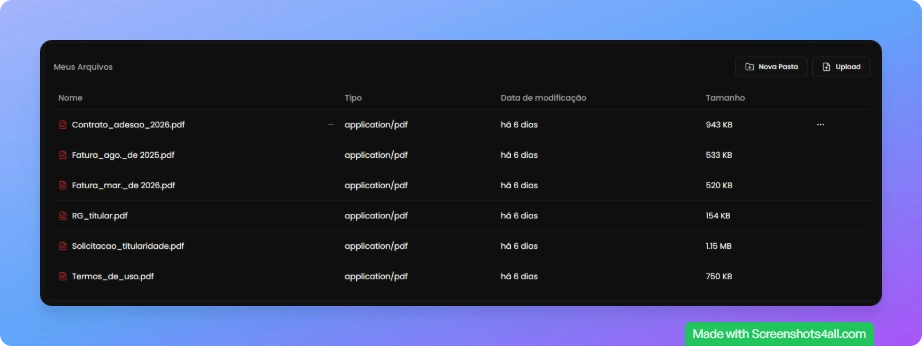
Navegando entre as pastas
O breadcrumb (caminho de navegação) no topo do gerenciador mostra em qual pasta você está. Por exemplo: Meus Arquivos > Contratos > 2024.
- Clique em qualquer pasta da lista para entrar nela.
- Clique em ".." na primeira linha da lista para voltar à pasta anterior.
- Clique em qualquer parte do breadcrumb para ir direto àquele nível.
Criar uma nova pasta
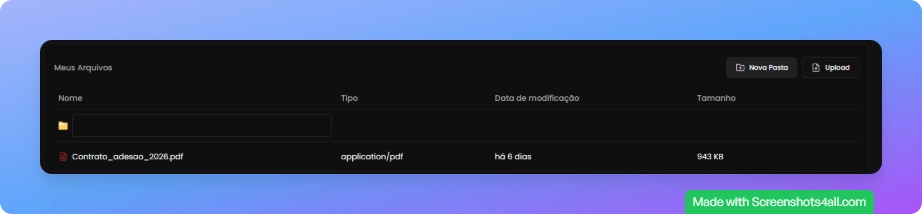
- Clique no botão "Nova Pasta" no canto superior direito do gerenciador.
- Um campo de texto aparecerá diretamente na lista de arquivos.
- Digite o nome da nova pasta e pressione Enter para confirmar.
Fazer upload de arquivos
Pelo botão de upload:
- Clique no botão "Upload".
- Selecione um ou mais arquivos no seu dispositivo.
- O progresso do envio aparece na tela. Quando concluir, o arquivo é listado automaticamente.

Por arrastar e soltar:
- Arraste um arquivo do seu computador e solte diretamente na área do gerenciador.
- O arquivo será enviado para a pasta que está aberta no momento.
Você pode selecionar e enviar vários arquivos ao mesmo tempo. Formatos aceitos: PDF, PNG, JPG, DOCX (máximo de 10 MB por arquivo).
Ações disponíveis por arquivo ou pasta
Passe o mouse sobre qualquer item da lista para ver as opções disponíveis:
- Visualizar — abre o arquivo em modo de preview, sem precisar baixá-lo.
- Baixar — faz o download do arquivo diretamente para o seu dispositivo.
- Renomear — permite editar o nome do arquivo ou pasta diretamente na lista.

Reorganizar arquivos entre pastas
Para mover um arquivo ou pasta para outro local:
- Clique e segure o item que deseja mover.
- Arraste-o até a pasta de destino.
- Solte — o item será movido automaticamente.
O item arrastado fica destacado durante o processo e a pasta de destino é realçada quando você passa por cima dela.
Drive vazio
Se uma pasta estiver vazia, a mensagem "Drive Vazio" é exibida com dois atalhos rápidos para criar uma nova pasta ou fazer upload de arquivos.