Dashboard
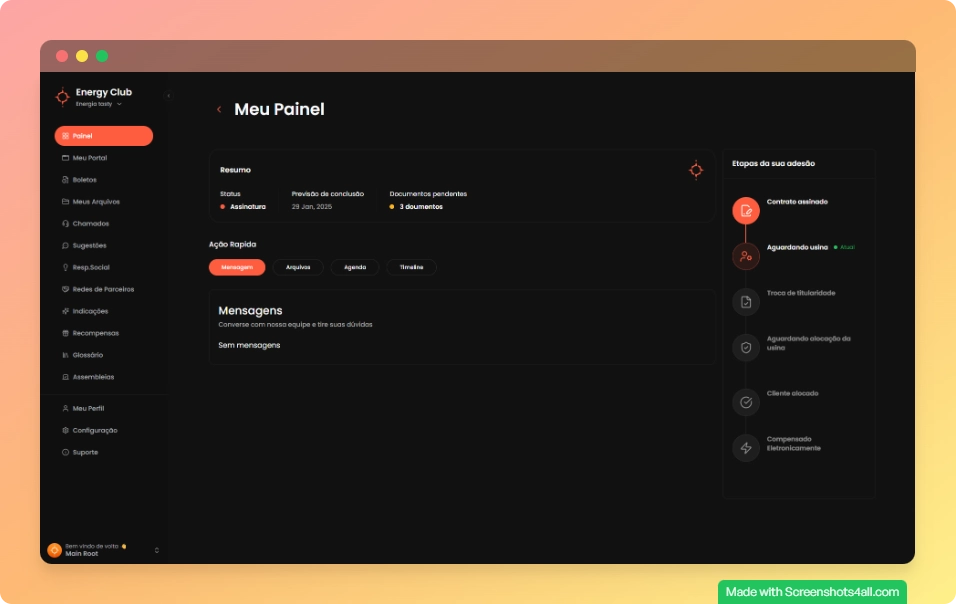
O Dashboard é a visão detalhada da sua conta no EnergyClub. Aqui você acompanha o status da sua adesão, acessa seus documentos e arquivos, visualiza o histórico de atividades e tem acesso rápido às principais informações do clube.
Como acessar
No Painel, clique no botão "Comece agora" ou no link "Acompanhar progresso" na seção de etapas de adesão.
Resumo da conta
No topo do Dashboard, o cartão Resumo apresenta as informações mais importantes da sua assinatura de forma rápida.
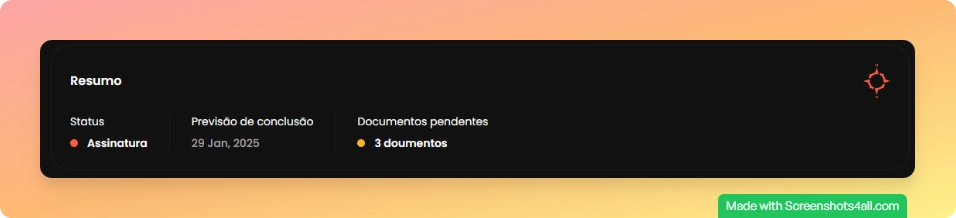
Três informações são exibidas lado a lado:
- Status — situação atual da sua assinatura (ex: "Assinatura").
- Previsão de conclusão — data estimada para a ativação completa da sua usina.
- Documentos pendentes — quantidade de documentos que ainda precisam ser enviados ou assinados.
Se houver documentos pendentes, acesse a aba Arquivos para verificar quais documentos precisam da sua atenção.
Ações rápidas
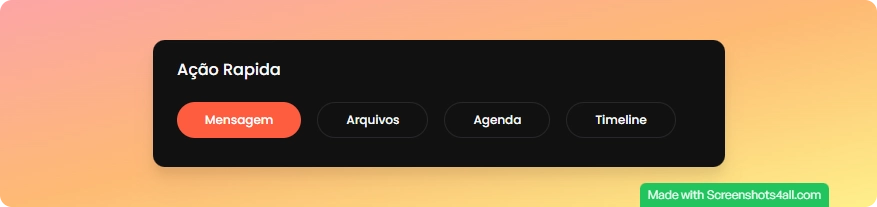
Abaixo do Resumo, a seção de Ações rápidas centraliza em um só lugar tudo que você precisa acompanhar no dia a dia. Use as abas para alternar entre as diferentes visualizações.
Mensagens
Exibe as mensagens trocadas com a equipe da Newsun. Utilize este canal para tirar dúvidas e acompanhar comunicados importantes.
Caso ainda não haja mensagens, a aba exibirá "Sem mensagens".
Arquivos
A aba Arquivos é o gerenciador de documentos da sua conta. Ela está dividida em duas partes:
Documentos agrupados
Três categorias de documentos são exibidas como cartões no topo. Clique em um cartão para ver os arquivos daquela categoria — cada item mostra o nome e o tamanho do arquivo. Clique sobre ele para abrir o preview.
- Contrato — contrato de adesão e termos de uso.
- Faturas e Boletos — histórico de faturas e comprovantes de pagamento.
- Troca de Titularidade — documentos para alteração do titular da conta.
Gerenciador de arquivos (Drive)
Abaixo dos cartões, há um gerenciador de arquivos completo onde você pode organizar todos os seus documentos.
Navegação por pastas
- O breadcrumb (caminho de navegação) no topo mostra em qual pasta você está.
- Clique sobre uma pasta para entrar nela.
- Clique em ".." para voltar à pasta anterior.
Criar uma nova pasta
- Clique no botão "Nova Pasta".
- Um campo de texto aparecerá inline na lista.
- Digite o nome da pasta e pressione Enter para confirmar.
Fazer upload de arquivos
- Clique no botão "Upload".
- Selecione um ou mais arquivos no seu dispositivo.
- O progresso do envio é exibido na tela. Após a conclusão, o arquivo aparece na lista automaticamente.
Você também pode arrastar e soltar arquivos diretamente na área do gerenciador.
Ações disponíveis por arquivo
Passe o mouse sobre um arquivo ou pasta para ver as opções:
- Visualizar — abre o arquivo em modo de preview.
- Baixar — faz o download do arquivo para o seu dispositivo.
- Renomear — permite editar o nome do arquivo ou pasta diretamente na lista.
Você pode reorganizar os arquivos arrastando-os entre pastas. O item arrastado fica destacado durante o processo.
Agenda
A aba Agenda reúne seus compromissos e eventos futuros relacionados à sua conta no EnergyClub.
Timeline
A aba Timeline exibe o histórico de atividades da sua adesão — todas as mudanças de etapa registradas ao longo do processo.
Cada entrada na timeline mostra:
- De — etapa de origem
- Para — etapa de destino
- Tempo — há quanto tempo essa mudança ocorreu (ex: "há 2 dias")
Os itens são exibidos em ordem cronológica, do mais recente para o mais antigo.
Se ainda não houver atividades registradas, a timeline exibirá "Nenhuma atividade encontrada".
Barra lateral do Dashboard
Na versão desktop, o lado direito do Dashboard exibe uma barra lateral com informações complementares da sua conta.
Etapas da sua adesão
Este cartão apresenta a linha do tempo completa das etapas do seu processo de adesão, de forma mais detalhada que a exibida no Painel.
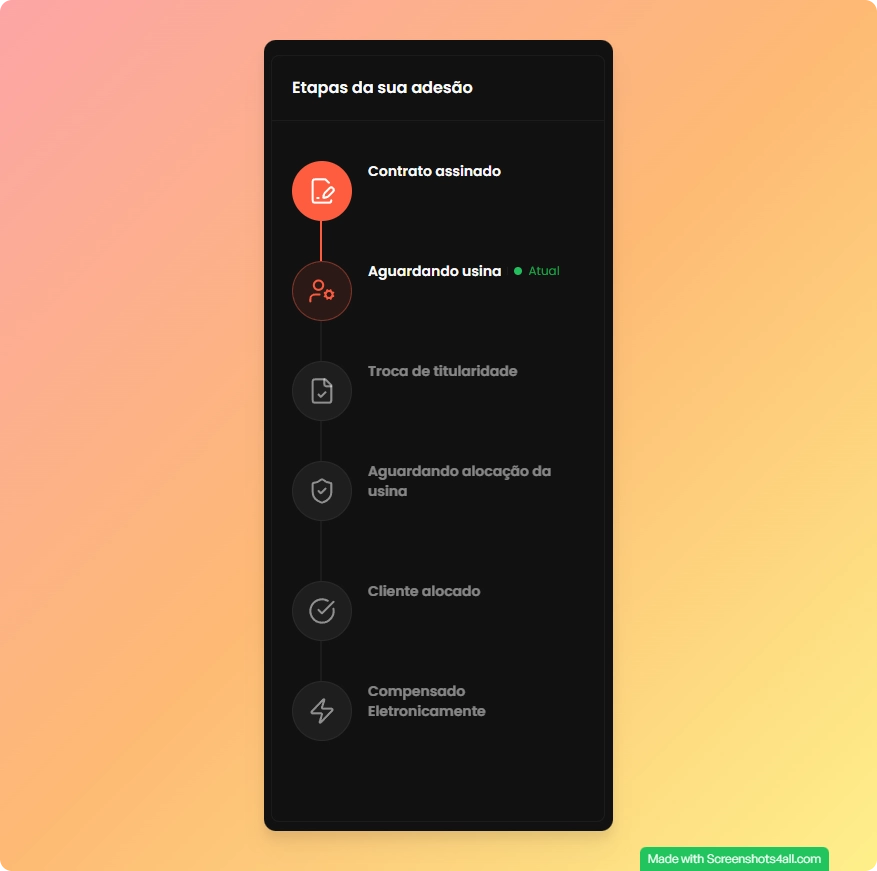
Cada etapa é representada por um círculo com ícone e conectada à próxima por uma linha vertical:
- Círculo preenchido na cor primária — etapa concluída
- Círculo laranja com borda — etapa atual (também exibe o badge "Atual" com um ponto verde pulsante)
- Círculo âmbar — etapa em espera
- Círculo cinza (opaco) — etapa ainda não iniciada
As etapas são atualizadas automaticamente pela equipe da Newsun conforme o processo avança. Você não precisa fazer nenhuma ação para movê-las.
Exibe o card de indicações com seu histórico de amigos convidados e o incentivo de 5 NS Points por indicação bem-sucedida.
- Clique em "Indicar amigos" para abrir o formulário de indicação.
- Clique em "Ver Histórico de indicações" para acessar o painel completo.
Para mais detalhes sobre como funciona o programa de indicações, consulte a seção Indicações.