Acompanhar um Chamado
Após abrir um chamado, você pode acompanhar em tempo real o andamento do atendimento, trocar mensagens com a equipe da Newsun e ver todo o histórico da conversa.
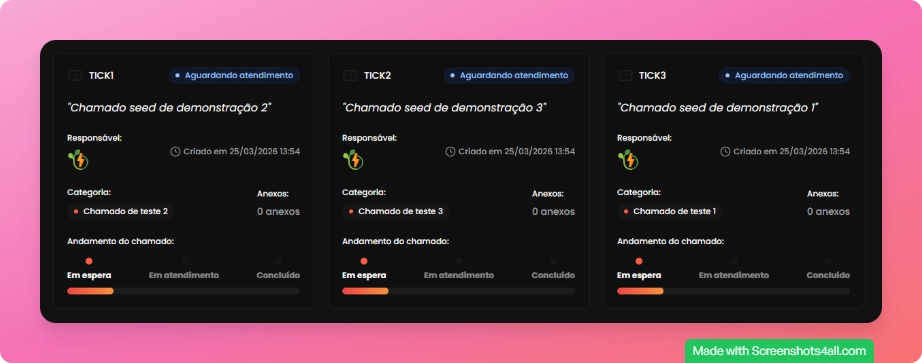
Filtrando seus chamados
No topo da lista, há botões de filtro para visualizar apenas os chamados de um determinado status:
- Todos — exibe todos os chamados independentemente do status.
- Aguardando atendimento — chamados recém-abertos, ainda não iniciados.
- Em atendimento — chamados sendo tratados pela equipe.
- E outros status disponíveis conforme o andamento.
Visualizando um chamado
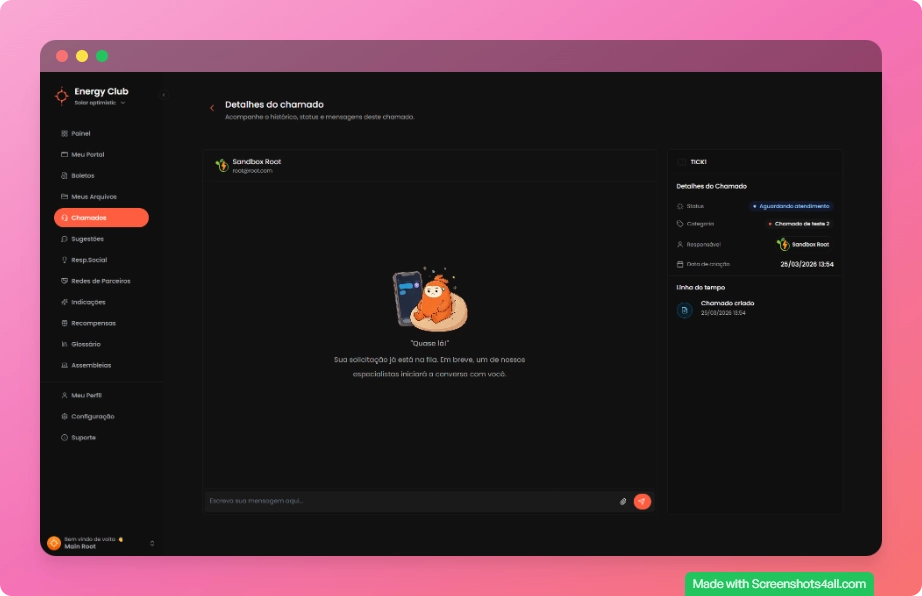
Clique em qualquer chamado da lista para abrir os detalhes. Você verá:
- ID do chamado — identificador único no formato TICK1, TICK2, etc.
- Status atual — indicado por um badge colorido.
- Categoria — o tipo de atendimento selecionado na abertura.
- Responsável — o membro da equipe Newsun designado para o seu chamado.
- Data de criação — quando o chamado foi aberto.
Conversa com o suporte
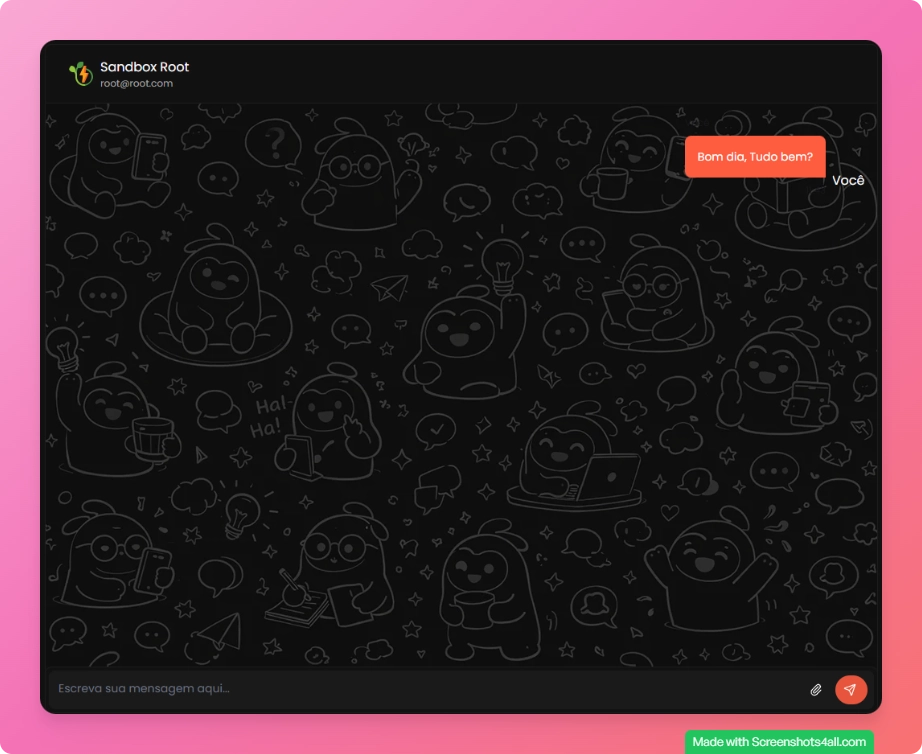
O chamado funciona como um chat. Você pode enviar mensagens para a equipe e acompanhar as respostas em tempo real no histórico de atendimento.
- As mensagens aparecem em ordem cronológica.
- Você pode enviar arquivos e imagens diretamente no chat.
- Cada mensagem mostra o remetente e o horário de envio.
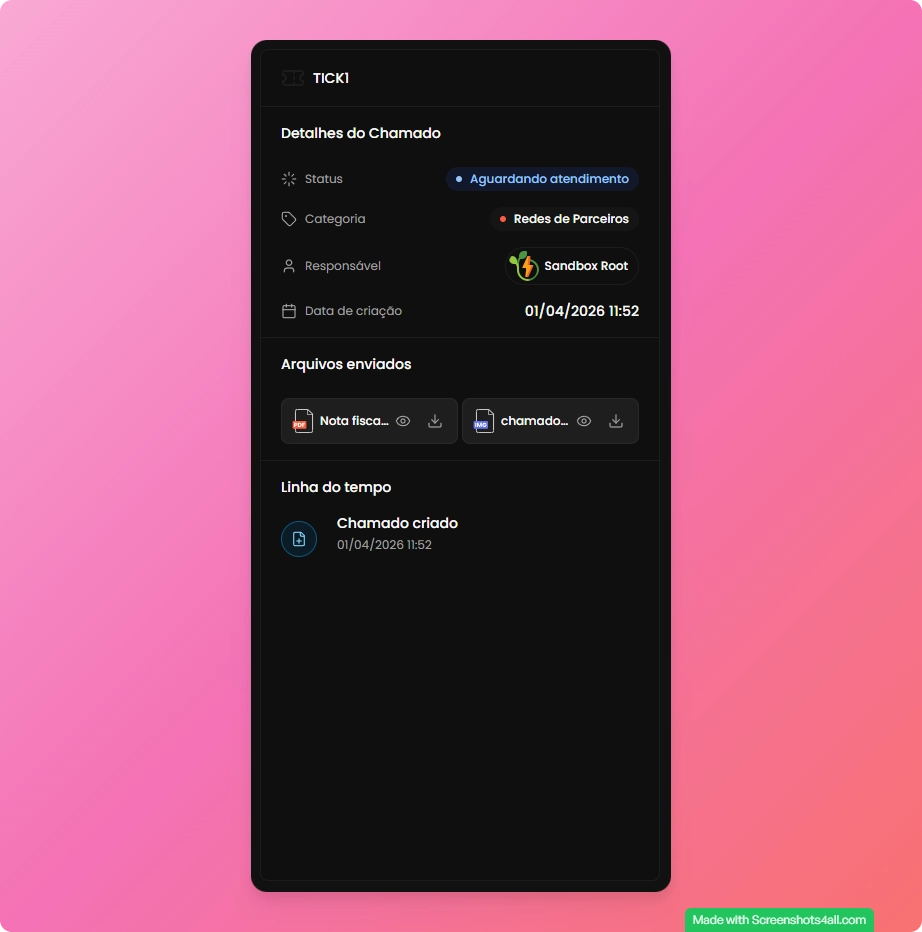
Arquivos enviados
Todos os anexos enviados na abertura ou durante o atendimento ficam listados na seção "Arquivos enviados" dentro do chamado. Clique sobre qualquer arquivo para baixá-lo.
Alternando entre lista e grade
Na tela de listagem de chamados, você pode alternar entre dois modos de visualização usando os ícones no canto superior:
- Lista — exibe os chamados em linhas verticais.
- Grade — exibe os chamados em cartões lado a lado.
A preferência é salva automaticamente para a próxima vez que você acessar.